
はじめに
XServerで作業していて、うっかりデータベースを削除してしまったことありませんか?
「間違えてゴミ箱ボタン押したかも…」
「WordPress開いたら真っ白なんだけど…」
こんな状況になると、正直かなり焦りますよね。
でも大丈夫です。
落ち着いて対応すれば復旧できる可能性があります。
この記事では、
・データベースを削除してしまった時の対処法
・復旧できるパターンとできないパターン
・実際の復旧手順
を初心者でも分かるように解説していきます。
※本記事で使用している画像は、こちらのブログのサーバー環境ですが、個人情報部分にモザイク処理を施しています。
データベース削除はここで起きる
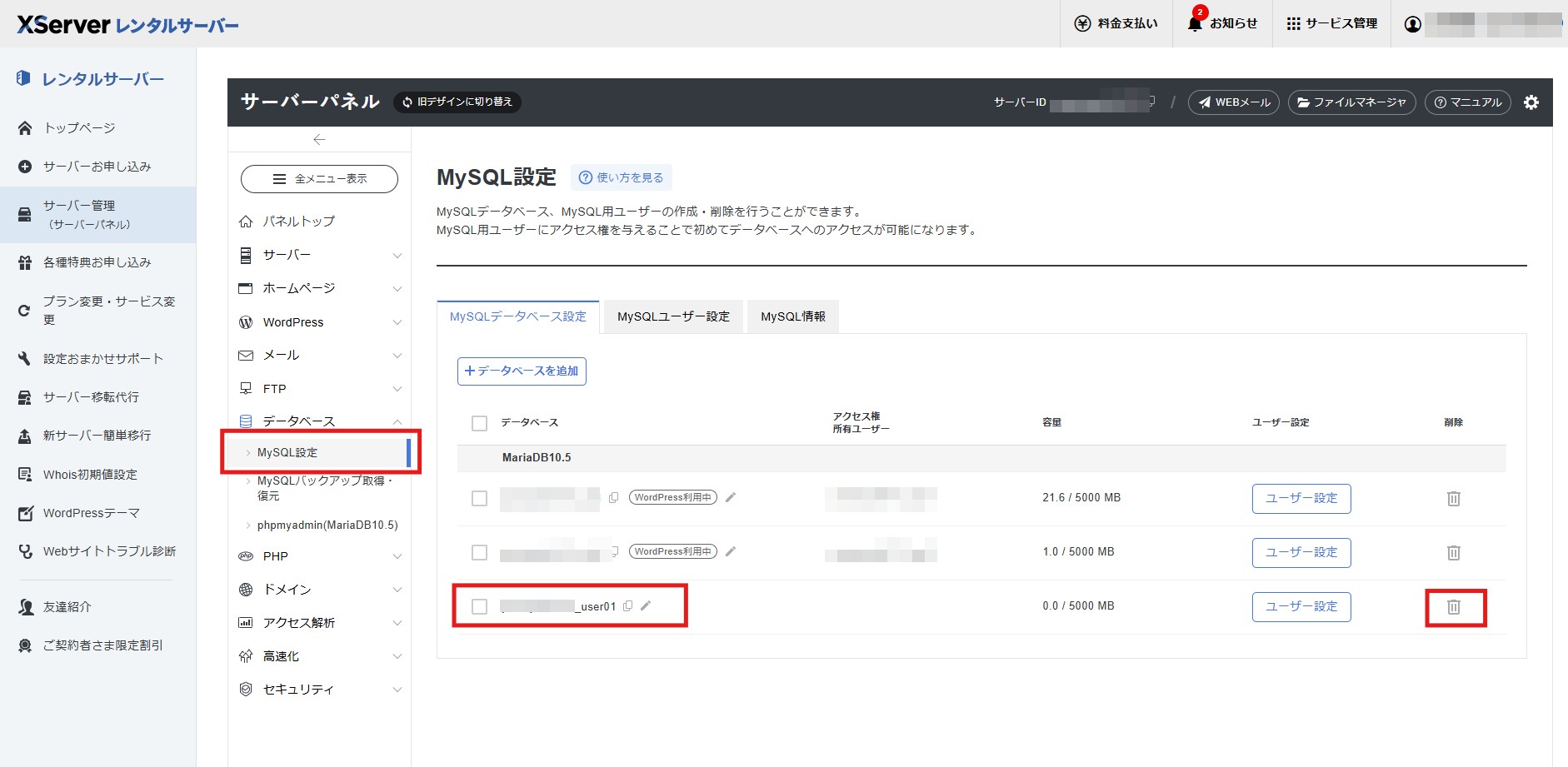
XServerのサーバーパネル内にある「MySQL設定」画面では、
データベースの作成・削除が簡単にできるようになっています。
ただその反面、
ゴミ箱アイコンをクリックするだけで削除できてしまうため、誤操作が起きやすいポイントでもあります。
特に
- 不要なDBを整理しているとき
- テスト用だと思って削除したとき
- 名前が似ていて勘違いしたとき
こういった場面で、誤って本番のデータベースを削除してしまうケースは少なくありません。
バックアップから復元する
XServerでは、サーバーパネルから簡単にデータベースの復元を行うことができます。
ただしその前に
① 復元対象のデータベースが存在するか確認する
まず、復元対象となるデータベースが存在しているか確認しましょう。
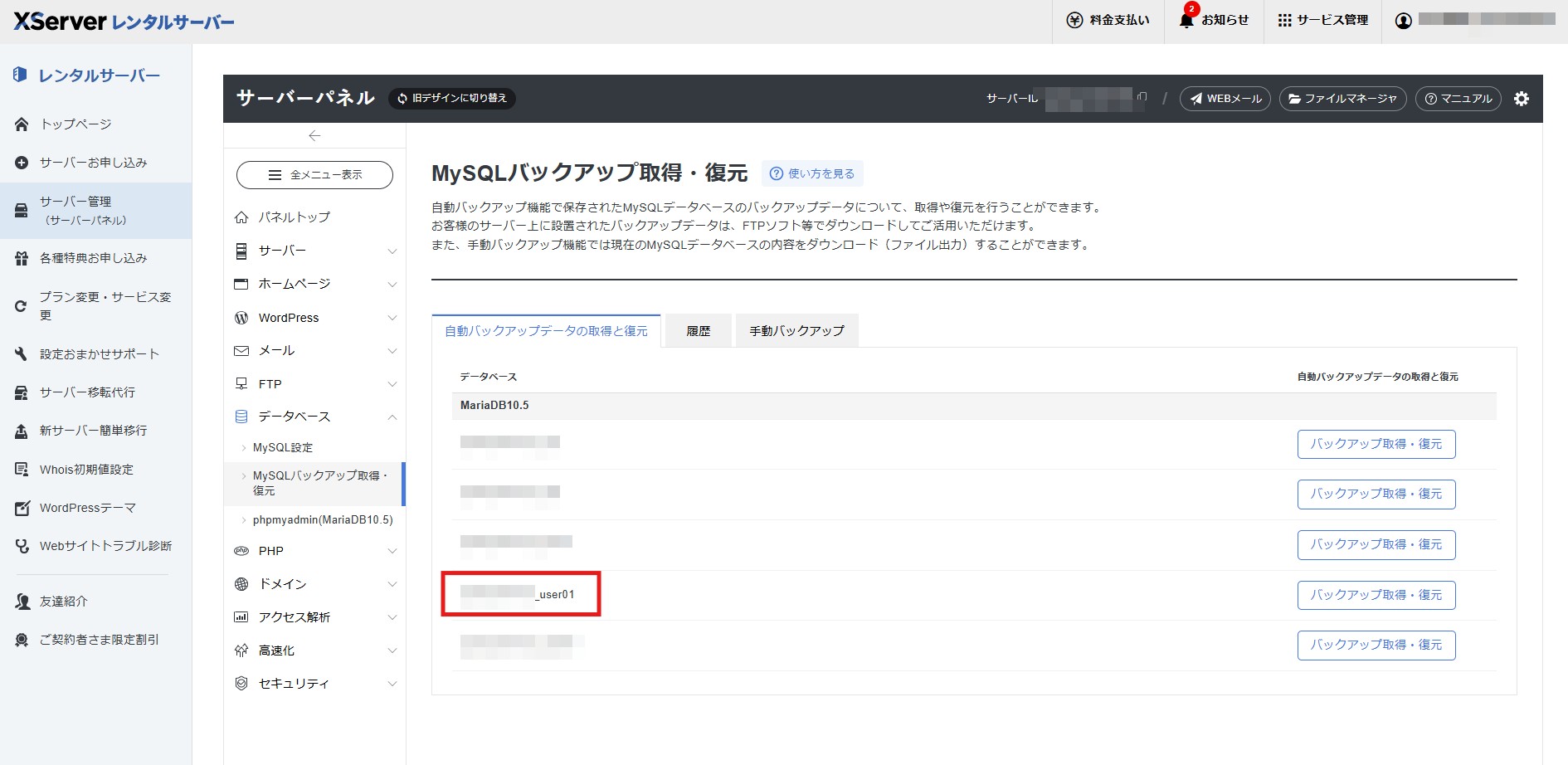
データベースを削除してしまった場合
→ そのままでは復元できません
この場合は
- MySQL設定からデータベースを再作成する
- 削除前と同じ名前で作成する
必要があります。
バックアップから復元する
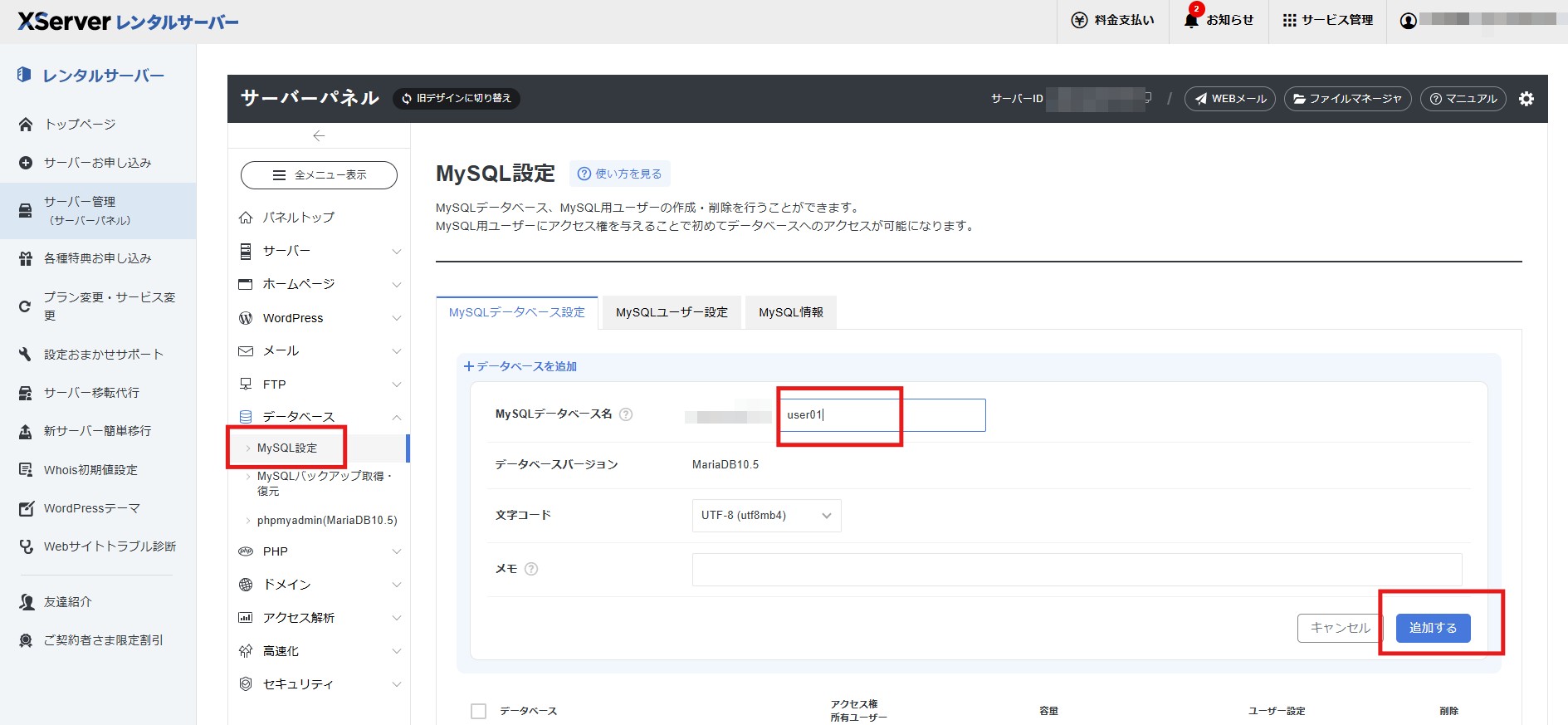
データベースの再作成が完了したら、バックアップから復元を行います。
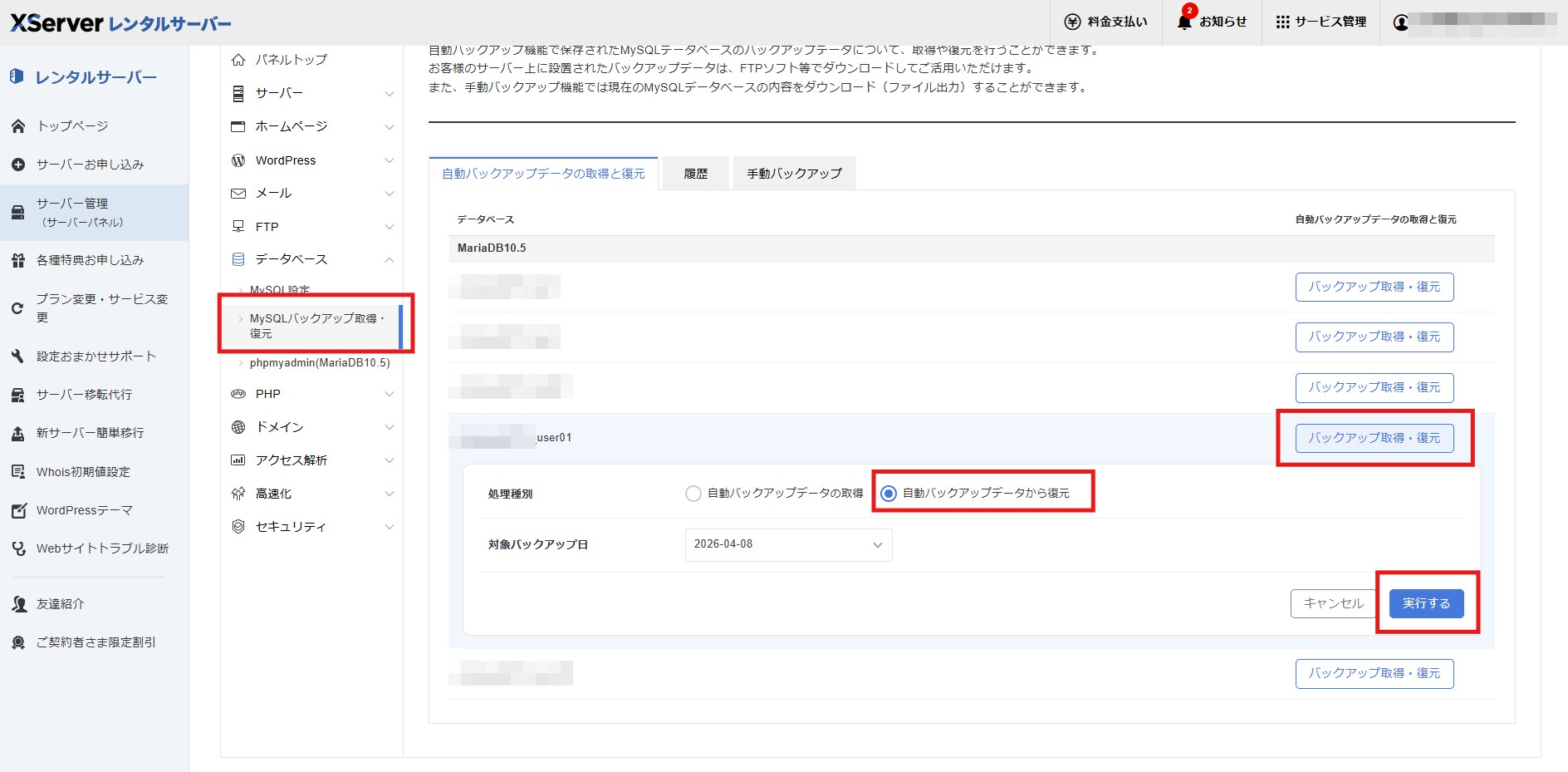
手順は以下の通りです
- サーバーパネルの「MySQLバックアップ取得・復元」を開く
- 対象のデータベースの「バックアップ取得・復元」をクリック
- 「自動バックアップデータから復元」を選択
- 復元したい日付を選ぶ
- 「実行する」をクリック
これだけで、削除前の状態にデータベースを戻すことが可能です。
ポイント
- 復元は「上書き」されるので注意
- 削除前の日付を選ぶのが重要
- バックアップが存在しない場合は復元不可
復元実行時の注意点
復元を実行しようとすると、このような確認画面が表示されます。
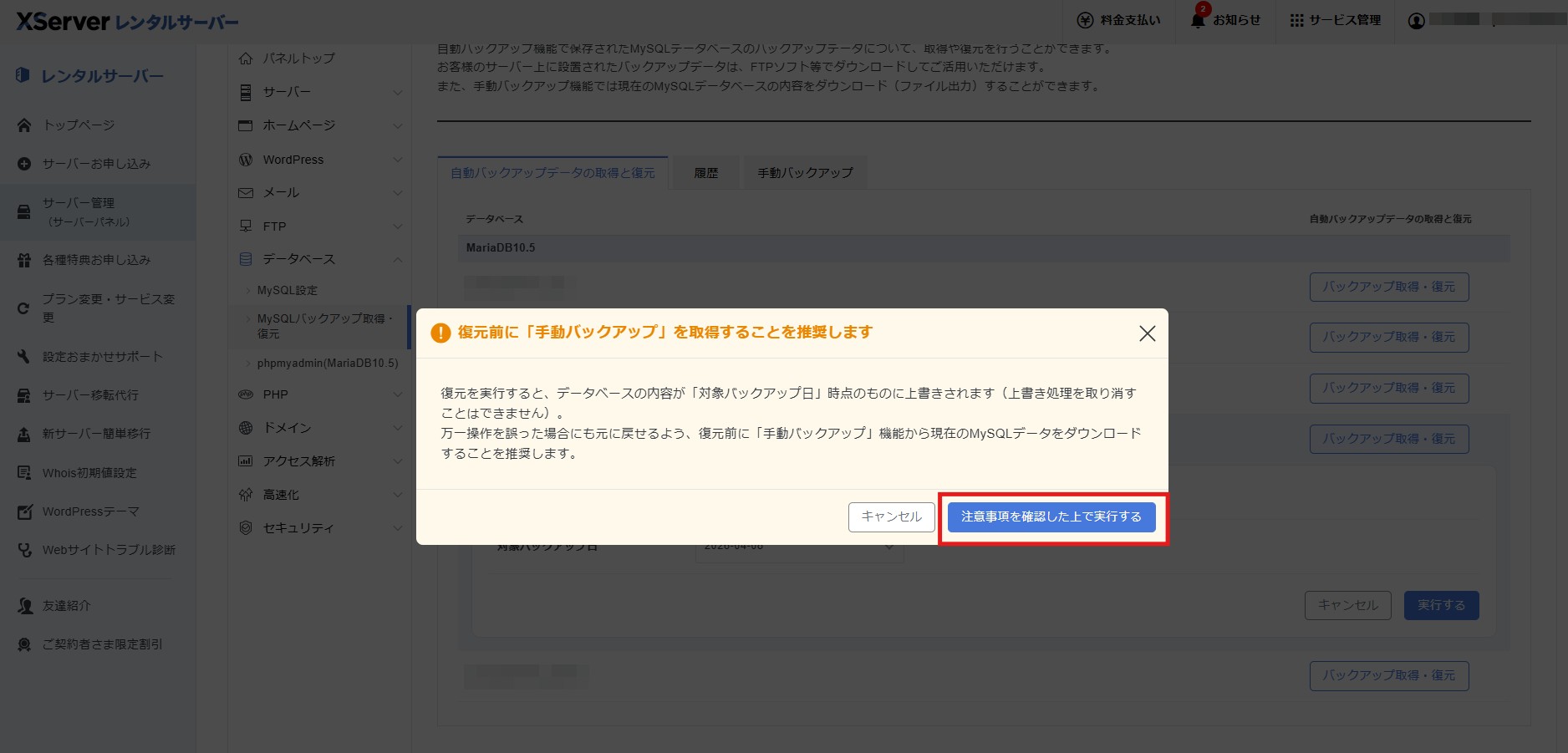
ここで特に重要なのが
復元すると現在のデータは上書きされる という点です。
表示されている内容のポイント
- 復元後は「選択した日付の状態」に戻る
- 現在のデータは消える(元に戻せない)
- 復元前に手動バックアップを推奨される
どうすればいい?
今回のケース(削除してしまった場合)では
そもそもデータが消えている状態なので
そのまま復元してOKです
復元処理の完了を待つ
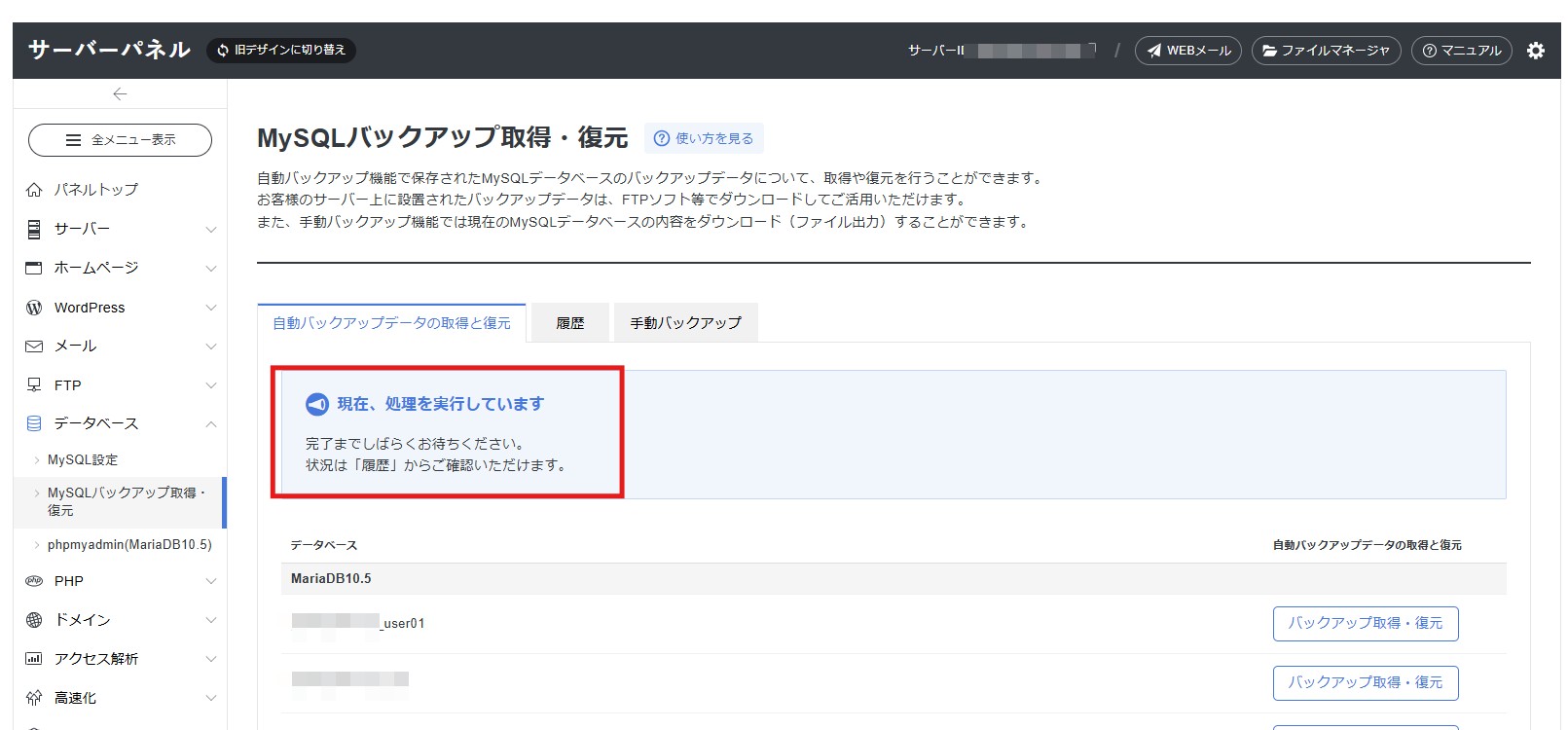
復元を実行すると、このように「現在、処理を実行しています」と表示されます。
この状態になれば、復元処理は正常に開始されています。
データベースが復元されているか確認する
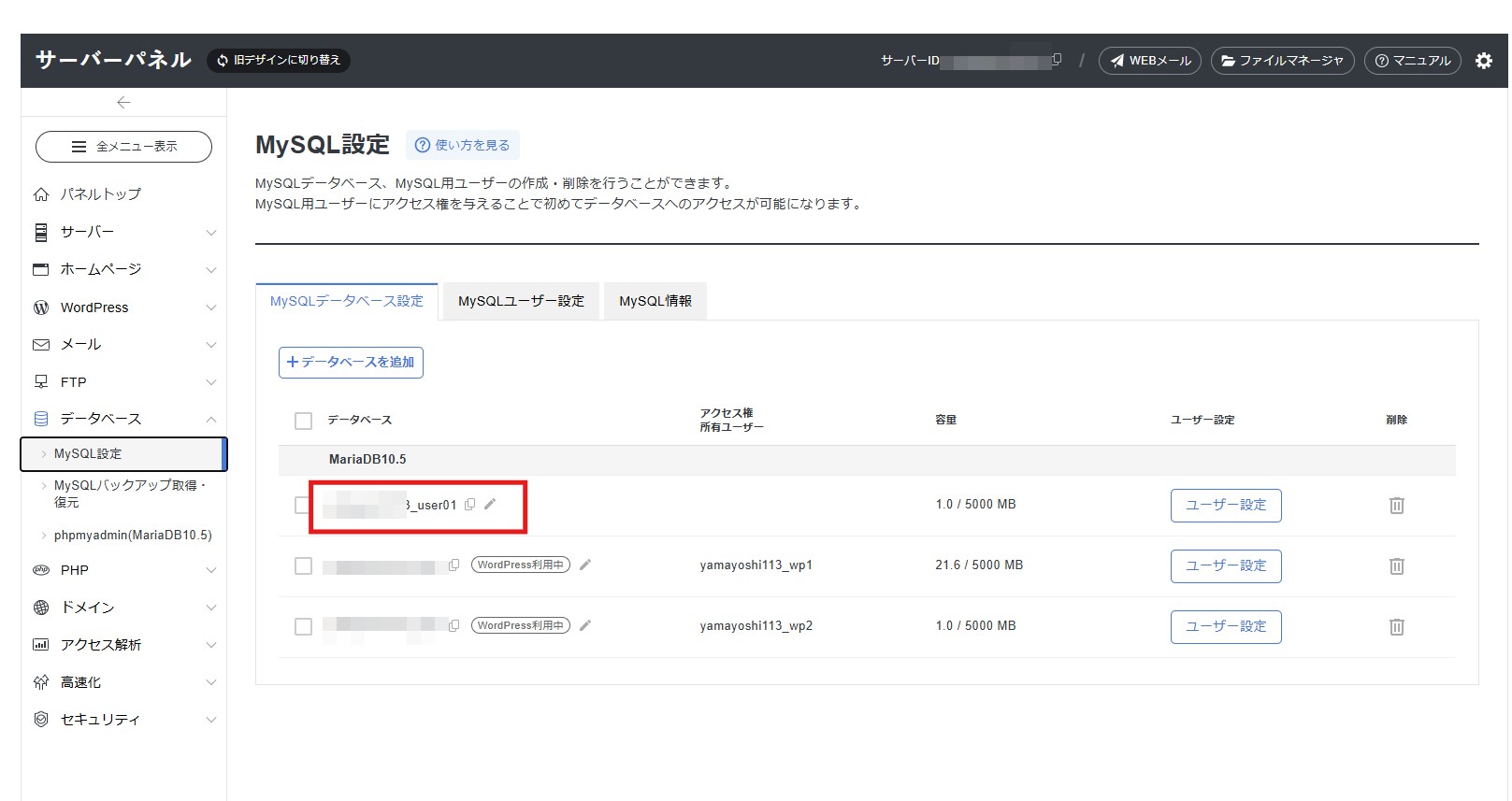
復元処理が完了したら、最後にデータベースが正常に戻っているか確認しましょう。
サーバーパネルの「MySQL設定」画面を開き、
削除したデータベースが一覧に表示されていればOKです。
今後同じミスを防ぐために
今回のようなトラブルを防ぐために、日頃から意識しておきたいポイントも紹介します。
データベース名を分かりやすくする
「test」「sample」など曖昧な名前だと、誤って削除してしまう原因になります。
本番用・検証用など用途が分かる名前にするのがおすすめです。
まとめ
- データベースを削除しても、バックアップがあれば復元可能
- 復元前には「DBの存在確認 or 再作成」が必要
- 復元は「上書き」される点に注意
- 処理完了後はDBとサイトの両方を確認する
焦る場面ですが、手順通りに進めればしっかり復旧できます。
同じミスを防ぐためにも、作業前のバックアップは忘れないようにしましょう。
コメント